Ordioウェイト 受付
はじめての設定ガイド
受付用のiPadを、お店で設定する手順です。5分ほどで終わります。
🔧 困ったとき(まずこれ)
画面が真っ白/ボタンが反応しない → アプリを一度閉じて、開き直してください。
- 画面の下から上に指をゆっくりスワイプして、開いているアプリ一覧を出す
- 「Ordio 受付」の画面を上にスワイプして閉じる
- ホーム画面の「Ordio 受付」アイコンをもう一度タップして開く
※ ほとんどの不具合はこれで直ります。電波の良い場所で開いてください。
1
アプリを開く
ホーム画面の 「Ordio 受付」 アイコンをタップします。
2
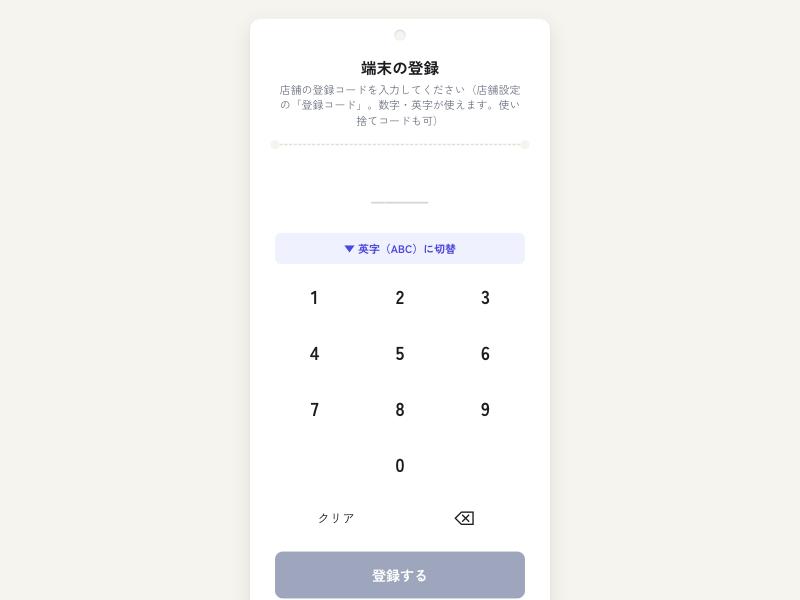
登録コードを入力する
画面内のキーパッドで 店舗の登録コード を入力し、「登録する」を押します。
・数字と英字が使えます(「英字(ABC)に切替」で切り替え)。
・登録コードは、本部の管理画面 「店舗一覧(コード・PIN)」 で確認できます。
・数字と英字が使えます(「英字(ABC)に切替」で切り替え)。
・登録コードは、本部の管理画面 「店舗一覧(コード・PIN)」 で確認できます。
3
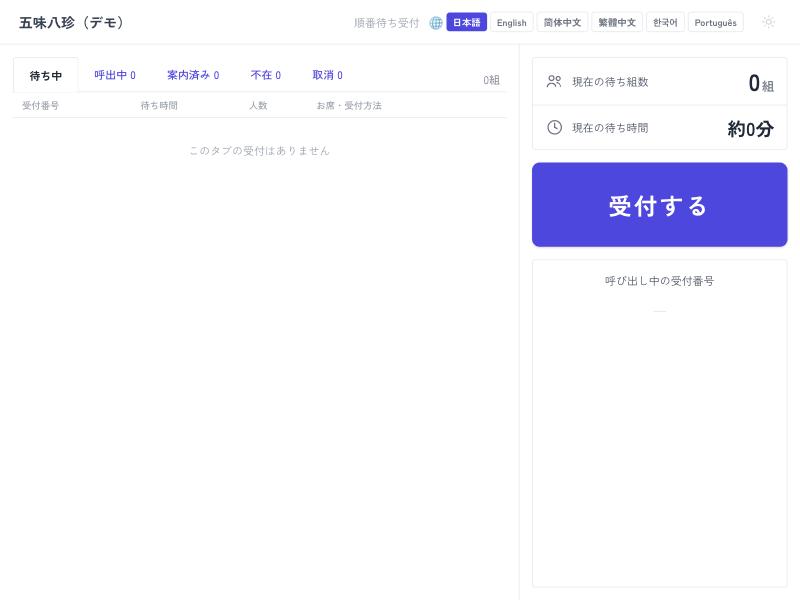
受付画面が開けば完了
受付画面が表示されれば設定完了です。お客様が来たら 「受付する」 から受付できます。
一度登録すれば、次回からはアプリを開くだけで受付画面になります。
一度登録すれば、次回からはアプリを開くだけで受付画面になります。
そのほか、困ったとき
- 登録コードがわからない … 本部の管理画面「店舗一覧(コード・PIN)」で確認、または本部にお問い合わせください。
- キーパッドが押せない・反応しない … 上の「困ったとき」の手順でアプリを再起動してください。
- それでも直らない … 画面の様子を 短い動画 で撮って、担当までお送りください(原因がすぐ分かります)。
くわしい使い方は ヘルプセンター をご覧ください。
Ordioウェイト 受付 — はじめての設定ガイド